
Cómo ver tus fotos en el mapa del iPhone
Por Gustavo Kenzo · Actualizado el 1 de octubre de 2026
Este menú es de iOS 26. La imagen necesita ubicación en su información para aparecer en el mapa. Un monumento en la foto o una ciudad en el nombre del álbum no sustituyen esos datos.
Cómo explorar el mapa de Fotos
Abre el mapa de la fototeca
En Fotos → Fototeca, toca Ordenar y filtrar → Mostrar mapa. Reúne elementos con ubicación de la fototeca, no sólo tu último viaje.
Referencia: Fotos en el mapaAmplía la región
Arrastra hasta la región y separa dos dedos para ampliar. Explora las miniaturas de los lugares. Empieza por el país y acércate a la ciudad; fotos próximas pueden aparecer agrupadas al ver el mapa desde lejos.
Referencia: Fotos en el mapaRevisa una foto individual
Abre la imagen y desliza hacia arriba o toca Información. Comprueba fecha y lugar antes de incluirla en un viaje. El mismo lugar puede reunir fotos de visitas en años distintos.
Referencia: Fecha y ubicación de la fotoCompara la imagen que falta
Consulta su información. Si no tiene mapa o lugar, compara con la original, si la tienes. Una copia recibida puede contener otros datos; el mapa no deduce GPS sólo por reconocer el paisaje.
Corrige un lugar que conoces
Abre Más → Ajustar ubicación y elige el lugar correcto. Es una edición tuya, no GPS recuperado. El mismo menú permite revertir a la ubicación original. Revisa la imagen antes de cambiar varias juntas.
Referencia: Fecha y ubicación de la foto
Ejemplo: dos fotos de Belém, una fuera del mapa
Imagina tener una foto original de Belém y una copia recibida por chat. Ambas muestran la torre, pero sólo la original tiene ubicación. Comparar sus datos explica por qué una aparece en el mapa y la otra puede faltar.
| Imagen | Información | Resultado esperado |
|---|---|---|
| Original con ubicación | Fecha y mapa de Belém | Puede aparecer en el mapa |
| Copia sin ubicación | Sin lugar en la información | No aparece como punto |
No supongas que todas las copias perdieron ubicación: revisa el archivo. Una foto fuera del mapa puede encontrarse por otros medios.
Cuando el mapa no coincide
- Mapa vacío
- Revisa una imagen que sabes que tiene ubicación y si está en la fototeca actual. Sin lugar, puedes organizar por fecha o álbum.
- Todas en un punto
- Amplía antes de comparar. Un grupo visto de lejos no significa que todas las fotos tengan las mismas coordenadas.
- Una fecha fuera del viaje
- Revisa la información y compárala con tus registros. Editar fecha o lugar no es un registro medido del recorrido.
Para ver sólo un viaje y sus días
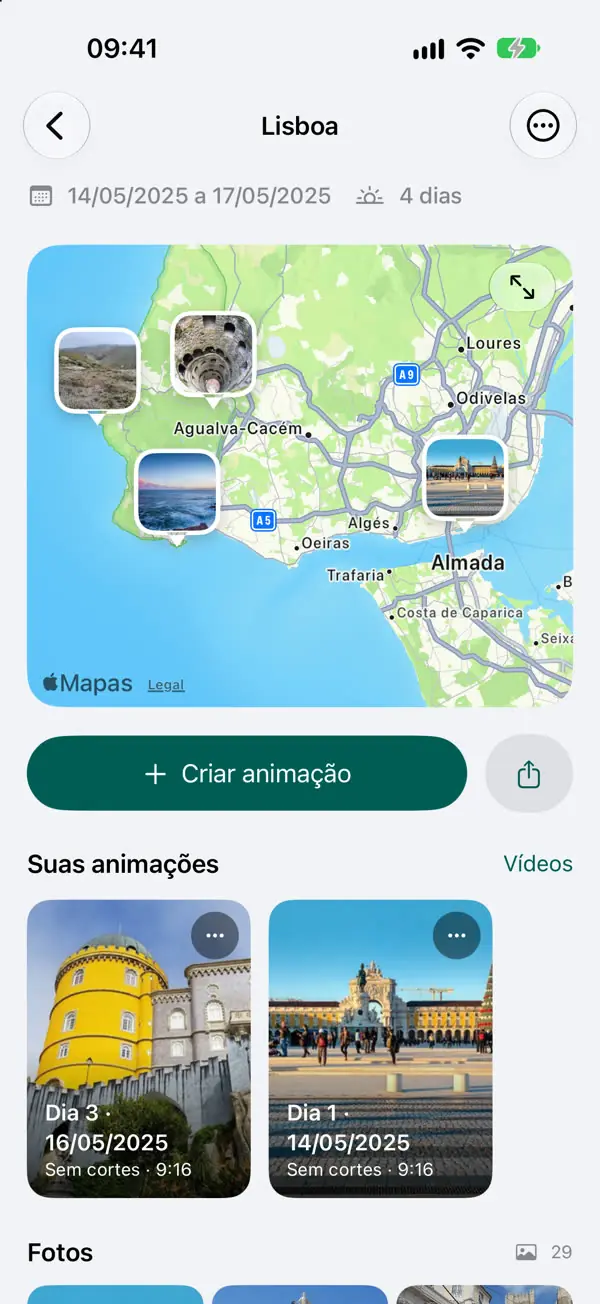
Fotos resuelve la consulta de ubicaciones. Para separar visitas a la misma ciudad, seguir paradas por día o crear un video de ruta, Backtrack reúne un período en un viaje propio. Esta organización no mueve las fotos de tu fototeca.
Backtrack usa fotos con ubicación en iPhone con iOS 26 o posterior. Descarga gratuita con Premium opcional. Consulta los planes y límites.
Ve las fotos de un viaje en el mapa
En Backtrack, toca Descubrimiento automático de viajes o Elegir fechas manualmente. Las fotos con ubicación se convierten en paradas en el mapa, organizadas por día.
Ve todos tus viajes en el mapamundi
En la pestaña Mapa de Backtrack, cada destino aparece en el mapamundi, con las visitas agrupadas por ciudad. Toca un destino para abrir el viaje.
Preguntas sobre esta guía
¿Debo activar ubicación para abrir el mapa?
Puedes consultar lugares ya guardados en fotos sin autorizar seguimiento continuo. Activar ubicación para Cámara afecta imágenes futuras y no completa automáticamente las antiguas.
¿Un punto demuestra mi ruta?
No. La ubicación de una foto indica una parada. Puede haber varios caminos entre dos imágenes sin fotos intermedias. Una línea debe tratarse como estimación o dibujo.
¿Un título con la ciudad pone la foto en el mapa?
Un título ayuda a buscar, pero no sustituye ubicación. Para aparecer como punto, la imagen necesita un lugar en su información.
Fuentes y verificación
Guía editada por Gustavo Kenzo, creador de Backtrack. Los menús siguen los manuales de Apple citados en cada sección. Ejemplos ilustrativos; capturas de Backtrack con viajes de demostración. Revisado el 1 de octubre de 2026.