
Cómo organizar fotos de viaje en el iPhone
Por Gustavo Kenzo · Actualizado el 1 de octubre de 2026
Puedes organizar en Fotos. Viajes usa ubicación; los álbumes manuales permiten elegir cualquier imagen disponible, incluidas fotos recibidas y capturas que quieras conservar.
Crea un álbum que puedas encontrar después
Revisa la colección existente
En Colecciones → Viajes, busca año y destino. Usa el grupo como punto de partida. Añade manualmente al álbum las imágenes recibidas o sin GPS que falten.
Referencia: Viajes en FotosCrea un álbum con nombre consistente
En Colecciones → Álbumes → Agregar → Nuevo álbum, usa un nombre como “2023-05 · Portugal”. Elige las imágenes y créalo. Año y destino distinguen visitas a la misma ciudad.
Referencia: Crear álbumesAñade elementos que falten
En el álbum, usa Agregar después de la última foto. O selecciona elementos en Fototeca y usa Compartir → Agregar al álbum. Revisa videos y fotos recibidas ya guardados en la fototeca.
Referencia: Añadir y quitar fotos de álbumesSepara lo que compartirás
Haz otra selección, como “Portugal · Para compartir”. Como ejercicio, elige una foto de llegada, una por paseo y una al final. Muestra días y lugares distintos en lugar de varias versiones de una escena.
Quita elementos sin borrar archivos de la fototeca
Dentro del álbum, mantén pulsada una foto y usa Eliminar del álbum para sacarla sólo de la selección. Comprueba el nombre de la acción: borrar el elemento de la fototeca es otra operación.
Referencia: Añadir y quitar fotos de álbumesAgrupa álbumes por año
Si tienes muchos, usa Colecciones → Álbumes → Agregar → Nueva carpeta. Una carpeta por año puede reunir álbumes completos y selecciones. Elige un patrón sencillo para repetir en próximos viajes.
Referencia: Crear álbumes
Ejemplo: un viaje, dos selecciones
Para Lisboa y Porto, un álbum completo conserva el contexto de varios días. Otro reúne sólo lo que quieres enviar a la familia. Organizar no exige borrar fotos.
| Organización | Qué incluir |
|---|---|
| 2023-05 · Portugal | Selección completa con videos y fotos recibidas |
| Portugal · Para compartir | Pocas imágenes de distintos días y lugares |
| Carpeta 2023 | Álbumes de viajes de ese año |
Apple indica que al borrar un álbum sus imágenes siguen en la fototeca. Los álbumes y carpetas organizan; no son, por sí mismos, una copia de seguridad independiente.
Errores comunes al organizar
- Dos visitas en un álbum
- Revisa las fechas y pon el período en el nombre. Una búsqueda por ciudad puede incluir varios años.
- Faltan fotos recibidas
- Comprueba que se guardaron en la fototeca. Sin GPS, todavía pueden elegirse manualmente para un álbum.
- Quiero liberar espacio
- Eliminar del álbum no borra archivos de la fototeca. Decide la limpieza por separado, después de comprobar las copias que quieres conservar.
Para organizar por días, lugares y mapa
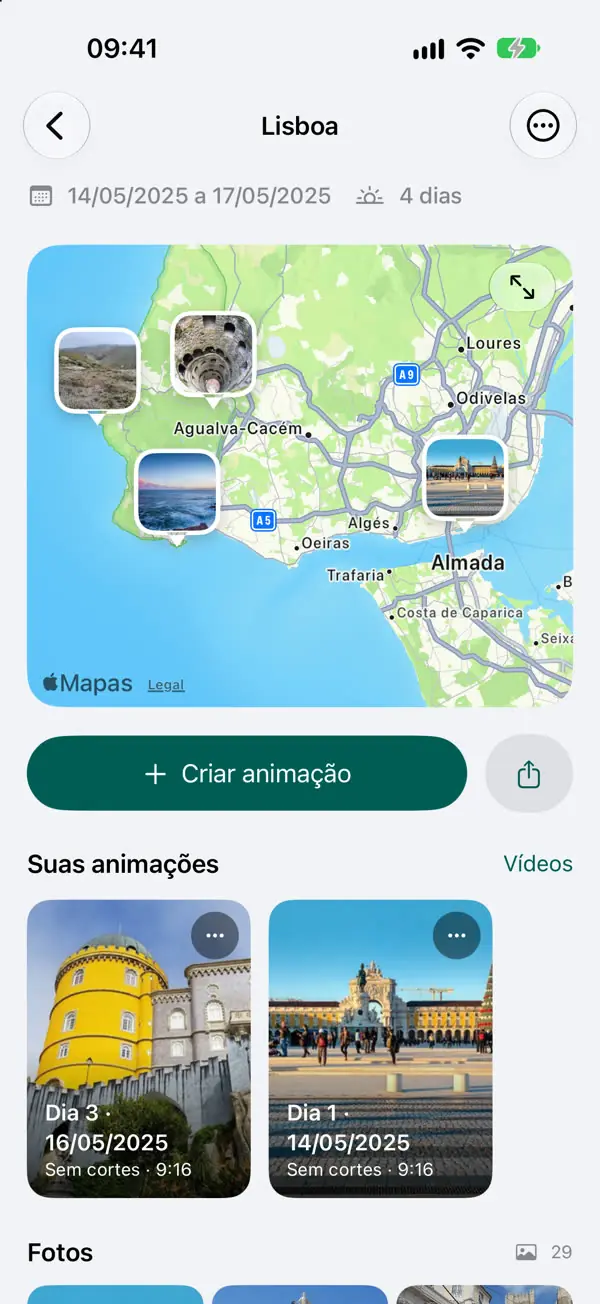
Con muchos viajes geolocalizados, Backtrack reúne períodos y paradas en un catálogo por año. Revisa cada viaje y crea un video de mapa si quieres. Usa álbumes para una selección libre o material sin ubicación.
Backtrack usa fotos con ubicación en iPhone con iOS 26 o posterior. Descarga gratuita con Premium opcional. Consulta los planes y límites.
Separa los viajes automáticamente
En Backtrack, guarda tu ciudad en Dónde vivo y toca Descubrimiento automático de viajes: la app encuentra los períodos lejos de casa y arma cada viaje. O toca Elegir fechas manualmente.
Navega por año
En la pantalla de inicio, los viajes se agrupan por año con portada, ciudad, fechas y número de días. La búsqueda encuentra un viaje por su nombre.
Elige la portada y las fotos de la animación
Cambia la portada de cualquier viaje y elige qué fotos de cada parada entran en la animación y el video.
Preguntas sobre esta guía
¿Tengo que duplicar una foto para usar dos álbumes?
No hace falta duplicar un archivo sólo para añadirlo a otra selección. Los álbumes organizan elementos de la fototeca y una imagen puede pertenecer a más de uno.
¿Puedo borrar un álbum sin perder las fotos?
El manual de Apple indica que Eliminar álbum conserva fotos y videos en la fototeca y otros álbumes. Es distinto de borrar los elementos.
¿Backtrack sustituye una copia de seguridad?
No. Su catálogo es local y no tiene recuperación propia después de borrar los datos del app. Conserva tus fotos y el método de copia que ya usas.
Fuentes y verificación
Guía editada por Gustavo Kenzo, creador de Backtrack. Los menús siguen los manuales de Apple citados en cada sección. Ejemplos ilustrativos; capturas de Backtrack con viajes de demostración. Revisado el 1 de octubre de 2026.